
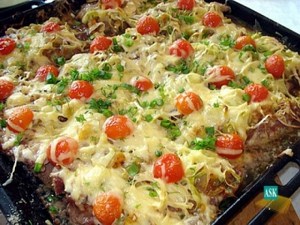
 Кезекухен - это немецкий творожный пирог. Он очень нежный, воздушный и невероятно ароматный! Непременно порадуйте себя и близких, чашкой горячего
 Нежный рассыпчатый пирог с творогом и есть королевская ватрушка. Наша бесподобная ватрушка приготовлена с помощью мультиварки. Правда здорово
 Рецепт этого пирога я открыла для себя еще 2 года назад и теперь он прочно прижился в моей семье. Очень вкусный, нежный пирог. Сладкий бисквит с
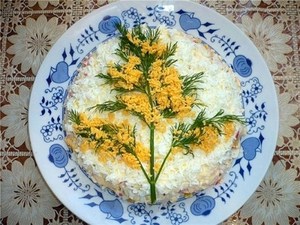 Закуски в тарталетках и корзиночках всегда украшают праздничный стол своим прелестным видом. К тому же вариантов начинки для них такое множество, что
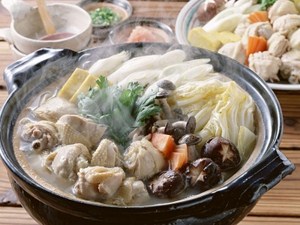 Лодочки из слоёного теста послужат полноценным блюдом, включающим в себя гарнир, мясо и овощи. Потребуется некоторое время для приготовления, но
 У каждого человека тот или иной продукт вызывает свои ассоциации, воспоминания. Так и у меня караси ассоциируются с глубоким детством и заботой
 Итальянская выпечка очень вкусная! Но это не только пицца но и много разных других блюд. Хочу предложить вашему вниманию закусочные итальянские кексы
 В зимний период в новогодние и рождественские праздники, а так же и на масленицу сбитень был очень популярным русским напитком! Приготовить его
 Я очень давно хотела приготовить такую интересную заготовку как маринованный виноград, но никак не доходили до этого руки, а тут как раз подвернулся
 Предлагаю приготовить вкусные и сытные налистники. Они представляют собой тонкие блинчики, почти без вкуса, с начинкой. Налистники готовят с солёной
- створення виділень
- Створення складних контурів
- об'єднання подконтуров
- Контури як засіб малювання
- Хитрощі при формуванні контурів
7 - 2000 
Самі по собі контури - річ дуже цікава, і якщо ви ними не користуєтеся, ви втрачаєте одного з найефективніших творчих засобів в Photoshop. 
створення виділень
Створення складних контурів
об'єднання подконтуров
Контури як засіб малювання
Хитрощі при формуванні контурів
створення виділень
Побудова виділень, що дозволяють редагувати тільки частина зображення без впливу на інші області - одна з найважливіших особливостей роботи в Photoshop.
Найочевидніше застосування контурів в Photoshop - це створення на виділень їх основі. Відкрийте будь-яке зображення, що містить об'єкти з чіткими кордонами, і виберіть інструмент «перо».
Обведіть один з об'єктів, використовуючи при цьому як можна менше опорних точок. Клацання утворюють прямолінійні сегменти між точками, а протягування - криволінійні.
При кресленні контурів зручно користуватися клавішами-модифікаторами. Коли у вас активно «перо», натискання клавіші Control / Command викликає інструмент «стрілку», яка дозволяє переміщати точки і змінювати форму сегментів. Відпустіть клавішу - і можете продовжувати працювати «пером».
Щоб замкнути контур, клацніть на першій опорній точці (наближаюся до неї курсор злегка видозмінюється). Якщо помістити «перо» на сегмент контуру, воно перетворюється в інструмент «перо +», службовець для додавання точок на контур.
Переміщаючи опорні точки і рухаючи регулятори «стрілкою», добийтеся того, щоб контур облягав об'єкт якомога точніше. Форму сегментів можна змінювати також, простягаючи їх «стрілкою». Якщо це допомагає погано, порухайте краще регулятори.
З готовим контуром можна поступити двояко: або експортувати його як відсічний в програму верстки, напр. в QuarkXPress, або перетворити в виділення. Якщо ви вибираєте останнім, натисніть кнопку «виділення в контур» в нижній частині палітри Paths (Контури) або, утримуючи Control / Command, клацніть на рядку контуру на палітрі Paths.
Щоб зберегти контур як відсічний, виберіть з меню ж палітри Paths команду Clipping Path (Обтравочний контур). Поле Flatness (Випрямлення) в більшості випадків можна залишати порожнім. Натисніть ОК. Накреслення шрифту, яким відображається ім'я контуру на палітрі Paths, змінюється, показуючи, що контур є обтравочним.
Тепер файл можна зберегти у форматі EPS, DCS або TIFF для експорту в програму верстки або для друку безпосередньо з Photoshop. EPS краще, так як відсічний контур буде відображатися в превью.
Контур можна експортувати і в програму Illustrator. Виберіть команду File> Export> Paths to Illustrator (Файл> Експорт> Контури в Illustrator). Список, що розкривається в діалозі Save дозволяє вибрати контур для експорту, якщо у вас їх декілька.
Створення складних контурів
Об'єкти більш складних форм вимагають більш складної техніки побудови контурів.
Контури зручні для створення простих плавних виділень, але Photoshop 5 пропонує засоби для формування і дуже складних контурів.
Подвійним клацанням на піктограмі інструменту «магнітне перо» відкрийте палітру його параметрів. Для обведення морського коника ми задали тут такі установки: Curve Fit (Точність) 2 пікселя, Width (Ширина) 10 пікселів, Frequency (Частота) 30 і Edge Contrast (Контраст кордонів) 10 відсотків.
Приступаючи до викреслювання контуру, клацніть в початковій точці, а виконувати обведення можна з відпущеної кнопкою миші - так легше контролювати рух курсора. Не забувайте звертатися до клавіш-модифікаторів: для додавання точок вручну натискайте Alt / Option, для креслення прямих користуйтеся клацанням з утриманням Alt / Option.
Кінцева форма обчислюється на основі магнітного контуру і параметрів, заданих вами на палітрі Options. Чим менше значення Curve Fit, тим більше точок буде в контурі. Контур зазвичай виходить більш гладким, ніж межа виділення, створеного за допомогою інструменту «магнітне ласо». Тут ми перетворили контур в виділення, розтушувати на 2 пікселя і використовували в якості шар-маски.
Векторний шар може містити більше одного контуру (тоді вони називаються подконтурамі). Як подконтура ми додали плавник. Цей подконтур можна перетворити в виділення і додати в шар-маску. Будьте обережні при перетворенні в виділення подконтуров, які перетинаються, так як в отриманому виділення залишаться тільки пересічні області.
Щоб завантажити подконтур як виділення, виділіть його інструментом «стрілка» (при цьому стає видно всі його опорні точки) і натисніть кнопку «контур в виділення» в нижній частині палітри Paths.
об'єднання подконтуров
Іноді замість того, щоб малювати складний контур, простіше створити кілька подконтуров, а потім об'єднати їх.
Для об'єднання подконтуров зовсім необов'язково звертатися до векторній програмі. Проробимо це в Photoshop. Виділимо подконтур плавника, потім, простягаючи «стрілкою», виділимо відразу всі крапки, залазять в інший подконтур, і видалимо їх.
У Photoshop об'єднувати контури доводиться вручну. Активізуємо «перо» і виділяємо контур плавника. Якщо помістити курсор на кінцеву точку, той видозмінюється - внизу праворуч з'являється маленький квадратик. Клацнувши на кінцевій точці, ми можемо або продовжити креслення контуру, або об'єднати її з іншого кінцевою точкою.
Утримуючи Shift + Control / Command, виділяємо контур морського коника. Клацанням на кінцевій точці, найближчій до контуру плавника, об'єднуємо дві точки і по черзі замикаємо інші прогалини. Тепер у нас єдиний контур для всього коника.
Контури як засіб малювання
Впливаючи на контури рисувальними інструментами і використовуючи при цьому різні команди, ми можемо отримати цікаві і несподівані результати.
Обведення контурів дає непогані художні ефекти. Намалюйте простий контур, ніби стилізованого сонця.
Встановіть колір схожий на сонячний і виберіть одну з найменших художніх кистей на палітрі Brushes (Кисті). Виділіть контур і виберіть з меню палітри Paths команду Stroke Path (Обвести контур). У діалоговому вікні виберіть варіант Airbrush (Аерограф) і натисніть ОК.
Ставлячи різні значення в поле Fade (Ослаблення) на палітрі параметрів «аерографа», можна отримати послаблення інтенсивності штрихів. Введіть в це поле 300, потім, простягаючи «стрілкою», утримуючи клавішу Shift, виділіть «промені» сонця. Виберіть команду Stroke Subpaths і знову вкажіть варіант Airbrush.
Щоб отримати більш природні штрихи, доповніть файл який-небудь абстрактної картинкою. Виберіть інструмент «палець», задайте на палітрі його параметрів величину Pressure (Натиск) 70 відсотків і режим накладення Darken (Затемнення). Двічі обведіть сонце текстурной пензлем середнього розміру.
На палітрі History (Протокол) в якості вихідного матеріалу для «відновлювальної кисті» вкажіть обведення. Створіть новий шар і залийте його білим. Обведіть контур знову, вибравши в діалоговому вікні варіант History Brush (Відновлююча кисть). В якості альтернативи до шару з картинкою можна застосувати який-небудь художній фільтр і використовувати його результат в якості вихідного матеріалу для «відновлювальної кисті».
Злегка зсунувши шар з обведенням щодо шару з контуром, ми додали штрихами додаткову глибину, потім задали обведення ще раз, тепер інструментом «палець». Спробуйте і інші варіанти, наприклад, різні режими накладення або команду Fade (Ослаблення).
Хитрощі при формуванні контурів
Деякі клавіатурні комбінації допоможуть вам прискорити побудову контурів.
Щоб дублювати контур, простягніть його, утримуючи Control + Alt (Command + Option). Якщо ви хочете дублювати кілька подконтуров, виділіть їх, щоб стало видно опорні точки, і простягніть один з них, утримуючи Control + Alt (Command + Option).
Інструмент «кут» перетворює гладку опорну точку в лінійну (без регуляторів). У процесі формування контуру «кут» можна викликати натисканням клавіші Alt / Shift. Для перетворення лінійної точки в гладку, простягніть на ній інструментом «кут». Переломив інструментом «кут» регулятор, ви перетворюєте гладку крапку в кутову.
Перетворити кордон звичайного виділення в контур так само просто, як і контур в виділення. Діалогове вікно, яке викликається командою Make Work Path (Створити робочий контур), дозволяє задавати допуск, що визначає, наскільки багато точок буде в контурі. Вкажіть в поле Tolerance значення від 0.5 до 20 пікселів. Чим нижче значення, тим менше точок.
КомпьюАрт 7'2000
